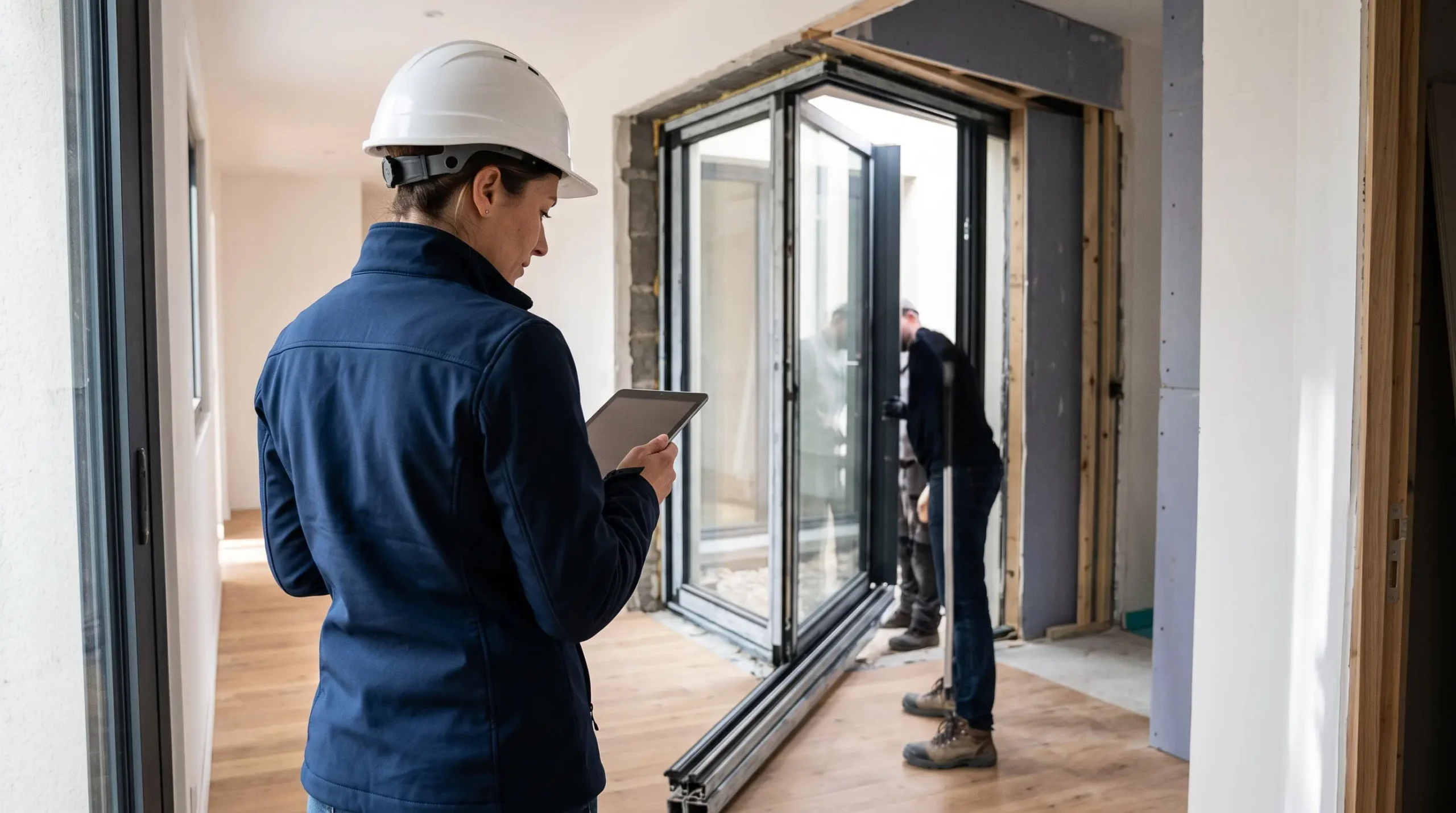
KOMI Doc mérite d’être évaluée pour centraliser les documents d’une entreprise du BTP et les rendre consultables depuis le terrain. Son application mobile permet notamment de rechercher des pièces, de partager des photos et de traiter des tâches de validation. Pour choisir l’offre, examinez surtout vos besoins de classement, de versions et de circuits d’approbation : Advanced constitue une piste lorsque ces processus doivent être personnalisés, tandis qu’Essential vise d’abord les flux administratifs.
Sur un chantier sans réseau, la préparation compte aussi : l’accès déconnecté annoncé concerne les fichiers enregistrés sur le terminal.
Ce que l’application permet de faire sur le chantier
L’offre documentaire de Konica Minolta comprend KOMI Doc et son application pour smartphones et tablettes iOS et Android. La plateforme accueille les documents ; l’application donne accès aux pièces qui y ont préalablement été archivées. Cette distinction est essentielle : télécharger l’application ne suffit pas à constituer un dossier de chantier.
Les descriptions du développeur présentent plusieurs actions concrètes : consulter et rechercher des documents, accéder aux favoris, classer et partager des photos avec les collègues, puis traiter les documents soumis à un circuit de validation. La page consacrée à la mobilité annonce également le remplissage et le partage de formulaires électroniques.
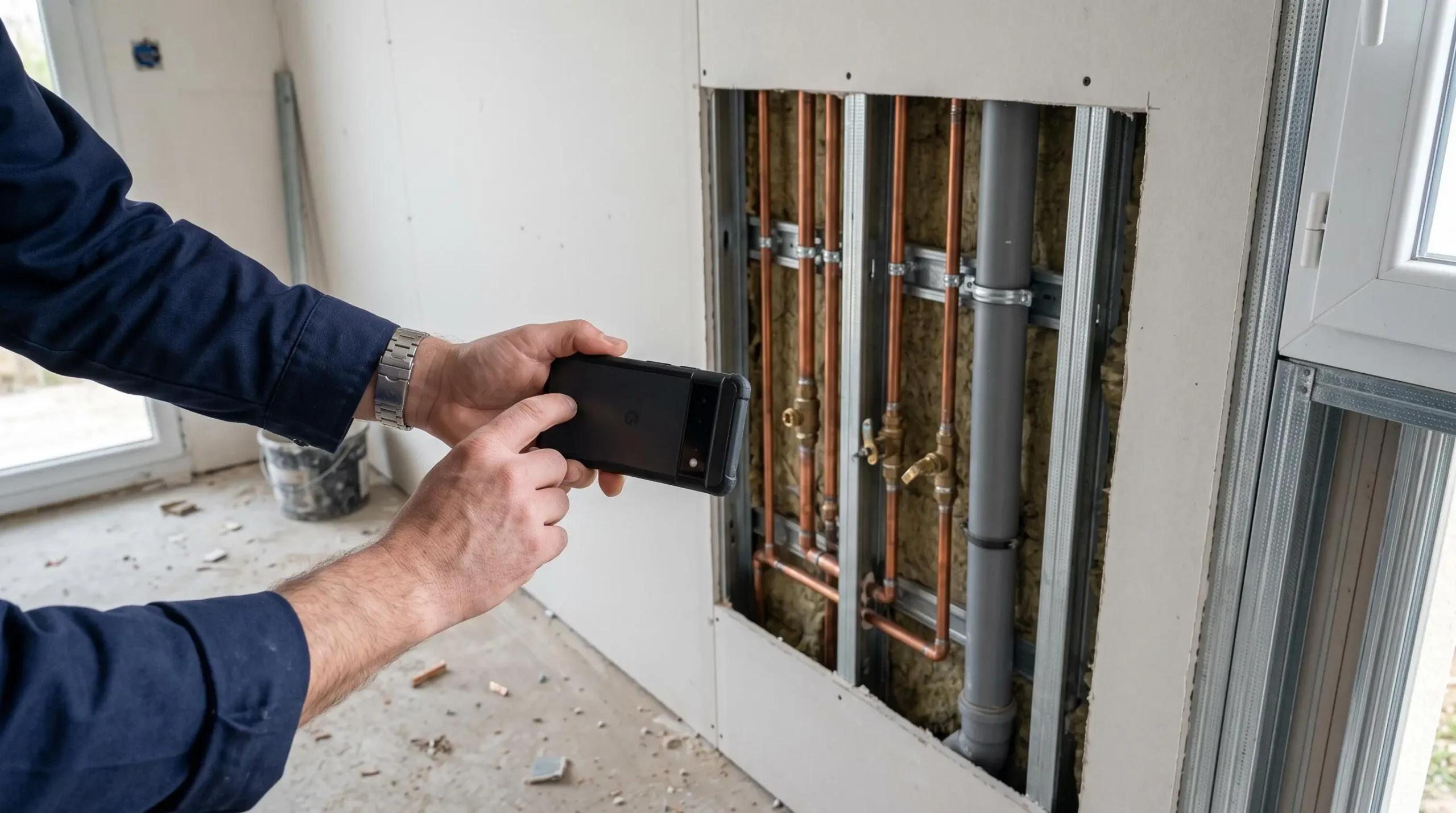
Prenons un exemple hypothétique : une équipe photographie des canalisations avant la fermeture d’une cloison. Cette image peut devenir une pièce du dossier, à classer avec le chantier, la pièce et l’objet concernés. Le partage de la photo et son classement sont les usages visés ; cet exemple ne suppose ni reconnaissance automatique de l’emplacement ni contrôle technique par l’application.
Le téléchargement est annoncé comme gratuit sur la page mobile. Cette indication ne renseigne pas le coût de la plateforme, des modules ou du déploiement : ces éléments doivent être distingués dans l’offre commerciale.
Organiser les pièces, les versions et les validations
La documentation de Konica Minolta décrit un classement structuré, une recherche OCR plein texte et un contrôle de version. Pour les exploiter sur chantier, commencez par définir une règle commune. Vous pouvez, par exemple, associer chaque document à un chantier et à son type : plan, compte rendu, bon de livraison ou facture. Ajoutez une référence de révision lorsqu’elle existe. Il s’agit d’une méthode d’organisation proposée, pas de champs obligatoires annoncés pour le logiciel.
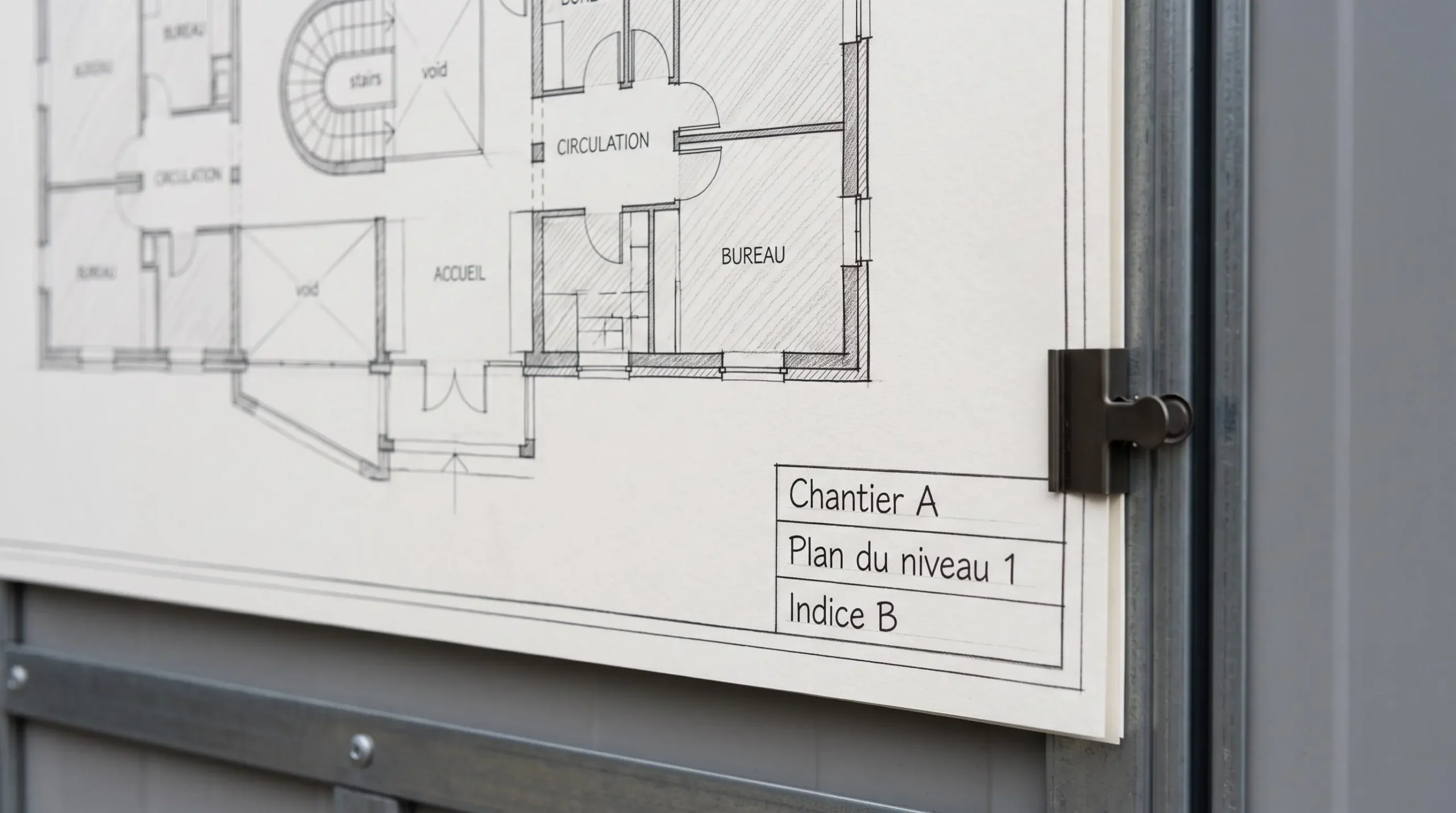
Dans un dossier hypothétique « Chantier A », un plan du niveau 1 portant l’indice B est classé selon son chantier, sa nature et sa référence de révision. Lorsqu’un intervenant doit le consulter, cette organisation lui donne des repères pour rechercher la pièce, identifier l’indice affiché et le confronter à la révision attendue. Si le document évolue, le contrôle de version annoncé par la plateforme permet d’en suivre les évolutions, sans garantir à lui seul que l’intervenant utilisera la bonne révision. La démarche se poursuit en définissant les personnes autorisées à accéder au plan et, lorsqu’une approbation est nécessaire, en orientant la demande vers le valideur concerné. Ces étapes constituent un exemple d’organisation à mettre en place, non un enchaînement automatique garanti par le logiciel. La recherche OCR peut faciliter la localisation des documents, sans présumer qu’elle rend exploitable le contenu de tout dessin ou fichier CAO.
Les autorisations répondent à une autre question : qui peut accéder à cette pièce ? La documentation présente des droits configurables par dossier ou fichier, ainsi que des liens de partage protégés avec expiration. Elle décrit aussi le chiffrement et la double authentification comme des protections à activer. Les protections effectivement activées et leur configuration doivent être confirmées pour l’offre et le déploiement retenus.
Enfin, un circuit d’approbation organise une action attendue. Selon la page consacrée aux workflows, il peut se déclencher suivant le type ou l’emplacement du document ; les tâches peuvent être approuvées, refusées, déléguées ou commentées depuis un mobile. Donner accès à un fichier, demander sa validation et apposer une signature électronique restent des opérations distinctes : les fonctions d’approbation décrites ne suffisent pas à établir une fonction de signature.
Préparer les documents pour travailler sans réseau
La fiche de l’application KOMI Doc pour iOS annonce la sauvegarde de fichiers sur le terminal pour les consulter en mode déconnecté. La description Android présente la même possibilité. Le mécanisme documenté repose donc sur des fichiers disponibles localement.
Avant de rejoindre une zone mal couverte, sélectionnez les pièces nécessaires et enregistrez-les sur l’appareil. Testez ensuite leur ouverture en coupant la connexion. Cette vérification simple permet de préparer une consultation réelle, plutôt que de supposer que tout le dossier sera accessible.
La question des révisions reste distincte : une copie enregistrée ne constitue pas une garantie d’actualisation pendant la déconnexion. Contrôlez les versions avant le départ, puis à la reconnexion, notamment pour un plan susceptible d’avoir évolué. La capacité de consultation hors ligne ne permet pas, à elle seule, de conclure que les dépôts ou validations fonctionnent également sans réseau.
Essential ou Advanced : quelle offre examiner ?
Les pages françaises de Konica Minolta présentent deux positionnements. Le tableau résume les fonctions mises en avant pour chaque offre ; il ne constitue pas une liste exhaustive de leurs inclusions et exclusions.
| Offre | Positionnement publié | Fonctions mises en avant |
|---|---|---|
| KOMI Doc Essential | Petites structures ; domaines ventes, achats et ressources humaines. | Capture, consultation et recherche mobiles. |
| KOMI Doc Advanced | Entreprises et collectivités jusqu’à 249 salariés ; approche multi-usages. | Gestion des versions, formulaires, synchronisation, partage externe et workflows personnalisables. |
Essential constitue une première piste si l’entreprise souhaite principalement organiser et retrouver ses documents administratifs, avec un accès mobile aux pièces concernées. Ce positionnement ne signifie pas que les dossiers techniques y sont interdits. Il faut toutefois établir si les méthodes de classement et les interventions attendues autour de ces dossiers correspondent effectivement à l’offre retenue.
Pour une entreprise qui échange des plans révisés entre plusieurs intervenants et doit organiser des circuits d’approbation propres à ses chantiers, Advanced mérite d’être examinée en priorité. Les fonctions de gestion des versions, de partage externe et de workflows personnalisables mises en avant dans sa présentation répondent plus directement à ces besoins. Cette correspondance ne garantit pas que tous les processus souhaités seront disponibles dans la configuration proposée. Les modules nécessaires, les modalités de classement et les intégrations avec les logiciels existants devront être confirmés pendant la démonstration. Le choix dépend donc de la circulation des documents et des actions à réaliser, plutôt que du seul nombre de fichiers conservés.
Que faire vérifier pendant la démonstration ?
Demandez une démonstration sur les téléphones et les formats réellement utilisés par l’entreprise. Un scénario court permet de confronter les fonctions annoncées à vos usages :
- Retrouver et réviser un plan : rechercher une pièce du dossier, puis faire montrer comment sa nouvelle révision et son suivi sont présentés.
- Tester la consultation déconnectée : enregistrer le fichier et l’ouvrir sans réseau ; observer ensuite ce qui se passe à la reconnexion.
- Déposer une photo : vérifier son rattachement au bon chantier et la saisie des informations nécessaires à sa recherche.
- Traiter une tâche : faire parcourir une demande d’approbation jusqu’à son traitement et à la visibilité de son état.
- Contrôler un accès externe : vérifier, avec un compte de partenaire, les pièces effectivement accessibles et les permissions appliquées.
Demandez ensuite une proposition précisant les modules nécessaires, les intégrations avec vos logiciels métiers, les possibilités d’export des documents et le coût complet. Le scénario ne vaut pas résultat acquis : son intérêt est de rendre visibles les points qui détermineront l’adoption sur le terrain.
Retenir une GED adaptée aux usages du terrain
Pour une entreprise du BTP, l’apport de Konica Minolta avec KOMI Doc réside dans la possibilité de relier la gestion documentaire aux interventions sur chantier, sous réserve d’une organisation adaptée. Essential mérite un premier examen lorsque les besoins concernent surtout les documents administratifs. Advanced est une piste plus directement documentée lorsque les plans évoluent et que plusieurs intervenants doivent partager des pièces ou suivre des validations spécifiques. La recommandation reste conditionnelle : l’offre à retenir est celle dont le périmètre contractuel répond aux processus de l’entreprise et dont les fonctions sont confirmées par une démonstration satisfaisante sur ses équipements réels.